

概述
Claude Code 的 Anysite MCP 工具通过模型上下文协议(MCP)提供基于 CLI 的 Claude Code 和 Anysite API 之间的无缝集成。这允许您使用终端命令直接在 Claude Code 会话中访问 LinkedIn、Instagram、Reddit 和其他社交媒体数据提取工具。先决条件
- 已安装 Claude Code(在此下载)
- 终端/命令行访问
- 具有活跃订阅的 Anysite API 账户
- 基本熟悉命令行界面
为什么选择 Claude Code 集成?
CLI 控制
为开发者和高级用户提供完整的命令行控制
作用域管理
通过灵活的作用域配置每个项目、每个用户或本地
CI/CD 就绪
非常适合自动化、脚本和持续集成管道
版本控制
项目作用域配置可以通过
.mcp.json 提交和共享安装步骤
步骤 1:获取连接 URL
首先,从 Anysite 仪表板获取您的连接 URL:- 访问 anysite.io 并登录您的账户
- 导航到 MCP 服务器集成 部分
- 您将看到两个连接选项:
- OAuth URL:
https://mcp.anysite.io/mcp(用于 GUI 客户端) - 直接 URL:直接包含 API 密钥(推荐用于 Claude Code)
- OAuth URL:
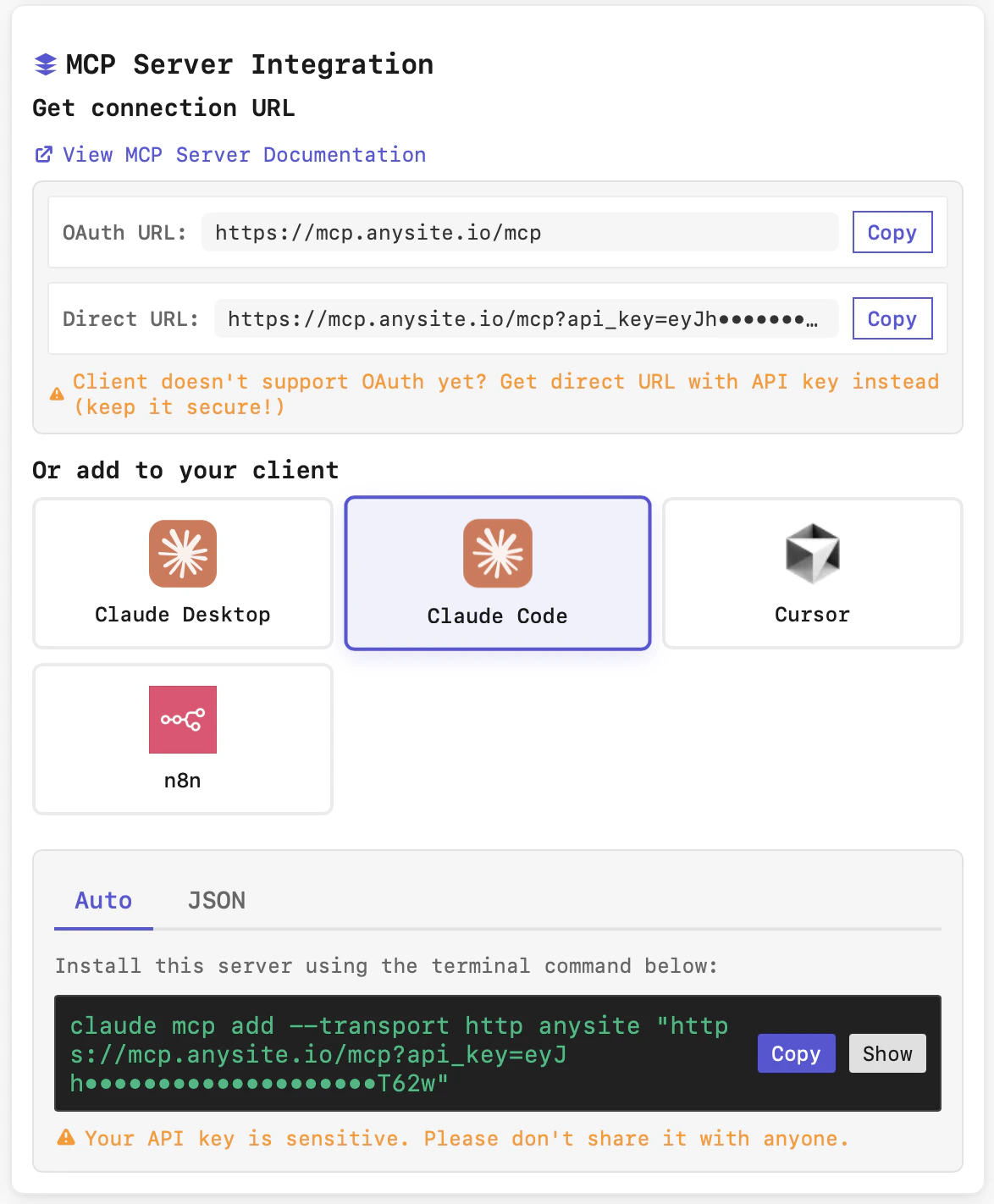
- 在”或添加到您的客户端”部分,选择 Claude Code
- “自动”选项卡将显示完整的终端命令
对于 Claude Code,使用包含连接字符串中 API 密钥的 直接 URL。
步骤 2:通过终端安装
有两种安装方法可用:- CLI 命令(推荐)
- NPX 配置
在终端中复制并运行命令:命令说明:
claude mcp add- 添加新的 MCP 服务器--transport http- 使用 HTTP 传输(可流式传输)anysite- 此服务器的名称(可自定义)"URL"- 您的带有 API 密钥的 MCP URL
- local(默认)
- project
- user
特定于项目,私有
- 配置存储在当前目录
- 不共享或版本控制
- 最适合:个人 API 密钥、临时设置
步骤 3:验证安装
安装后,验证 MCP 服务器是否正常工作: 列出所有配置的服务器:- 测试与 Anysite MCP 服务器的连接
- 显示可用工具
- 显示服务器状态和配置
如果您看到”✔ connected”状态,安装成功!
管理您的连接
查看已安装的服务器
更新服务器配置
要更新服务器 URL 或配置:-
删除现有服务器:
-
使用新配置重新添加:
删除服务器
调试模式
用于排除连接问题:- 连接尝试
- 工具发现
- 错误消息
- 传输详情
故障排除
服务器显示已添加但无法连接
服务器显示已添加但无法连接
解决方案:
- 完全重启 Claude Code
- 验证 API 密钥是否有效且处于活跃状态
- 检查互联网连接
- 在浏览器中测试 URL(应返回 JSON)
- 使用调试模式:
claude --mcp-debug - 在 Anysite 仪表板中检查 API 配额
安装后工具未出现
安装后工具未出现
解决方案:
- 重启 Claude Code 应用程序
- 运行
claude mcp get anysite测试连接 - 验证订阅是否包含您需要的工具
- 删除并重新添加服务器:
- 检查 API 密钥是否已过期
错误:'claude' 命令未找到
错误:'claude' 命令未找到
解决方案:
- 确保 Claude Code 已正确安装
- 将 Claude Code 添加到 PATH:
- macOS:添加到
~/.zshrc或~/.bashrc - Windows:添加到系统环境变量
- macOS:添加到
- 安装后重启终端
- 尝试完整路径:
/Applications/Claude.app/Contents/MacOS/claude(macOS)
连接超时或响应缓慢
连接超时或响应缓慢
解决方案:
- 检查您的互联网连接速度
- 使用环境变量增加超时:
- 尝试在非高峰时段使用
- 如果问题持续,请联系 Anysite 支持
作用域之间的配置冲突
作用域之间的配置冲突
问题: 在多个作用域配置了同一服务器解决方案:
- 列出所有服务器以识别重复项:
- 从特定作用域删除:
- 仅使用所需作用域重新添加
API 密钥安全顾虑
API 密钥安全顾虑
最佳实践:
-
使用环境变量:
-
切勿将密钥提交到 git:
-
使用带环境变量的项目作用域:
- 定期轮换密钥(从 Anysite 仪表板)
安全最佳实践
环境变量
将 API 密钥存储在环境变量中,切勿在命令中硬编码
作用域选择
对敏感密钥使用
local 作用域,对共享配置使用 projectGit 忽略
始终将
.claude-local.json 和 .mcp.json 添加到 .gitignore密钥轮换
定期从 Anysite 仪表板重新生成 API 密钥
审计访问
使用
claude mcp list 定期审查配置的服务器删除未使用的
清理旧的服务器配置以减少安全风险
后续步骤
需要帮助?
获取支持
联系我们的支持团队获取 Claude Code MCP 集成帮助