

概述
Claude Desktop 的 Anysite MCP 工具通过模型上下文协议(MCP)提供 Claude Desktop 和 Anysite API 之间的无缝集成。这允许 Claude 使用 OAuth 身份验证直接在对话中提取 LinkedIn、Instagram、Reddit 和其他社交媒体数据。先决条件
- 已安装 Claude Desktop 应用程序(在此下载)
- 具有活跃订阅的 Anysite API 账户
- 用于 OAuth 身份验证的互联网连接
为什么选择 Claude Desktop 集成?
OAuth 安全性
安全的 OAuth 2.0 身份验证 - 本地不存储 API 密钥
原生集成
内置连接器支持,通过 Claude Desktop 设置轻松配置
权限控制
精细控制 Claude 可以访问哪些工具以及何时访问
自动更新
工具自动更新,无需手动更改配置
安装步骤
步骤 1:获取 OAuth 连接 URL
首先,从 Anysite 仪表板获取您的 OAuth URL:- 访问 anysite.io 并登录您的账户
- 导航到 MCP 服务器集成 部分
- 您将看到两个连接选项:
- OAuth URL:
https://mcp.anysite.io/mcp(推荐用于 Claude Desktop) - 直接 URL:包含 API 密钥(用于其他客户端)
- OAuth URL:
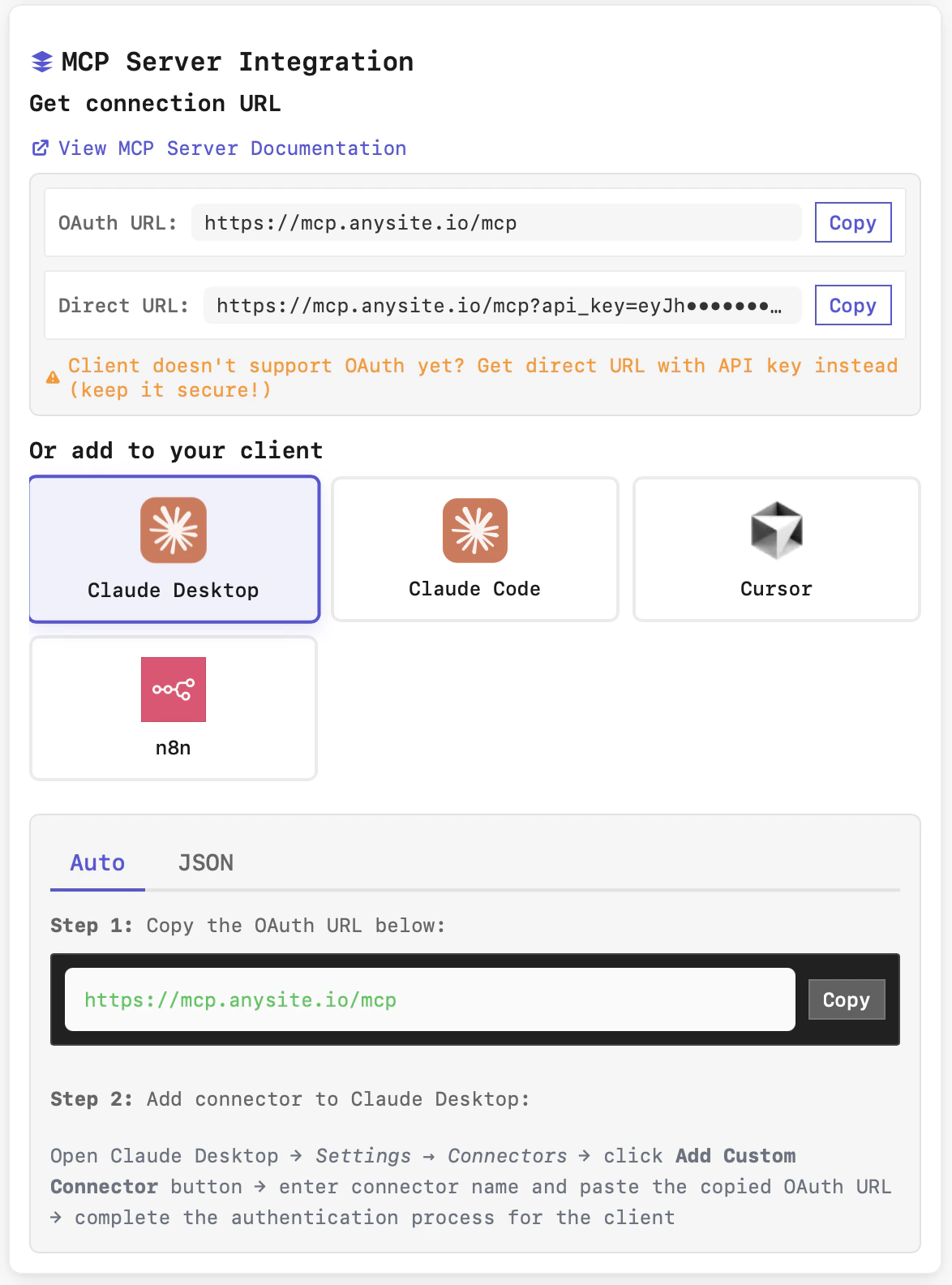
- 在”或添加到您的客户端”部分,选择 Claude Desktop
- “自动”选项卡将显示安装说明:
- 步骤 1:复制 OAuth URL:
https://mcp.anysite.io/mcp - 步骤 2:向 Claude Desktop 添加连接器的说明
- 步骤 1:复制 OAuth URL:
对于 Claude Desktop,始终使用 OAuth URL(而非直接 URL)以获得更好的安全性和自动凭据管理。
步骤 2:在 Claude Desktop 中添加自定义连接器
现在在 Claude Desktop 中配置连接器:- 打开 Claude Desktop 应用程序
- 导航到 设置(左下角的齿轮图标)
- 点击 连接器 选项卡
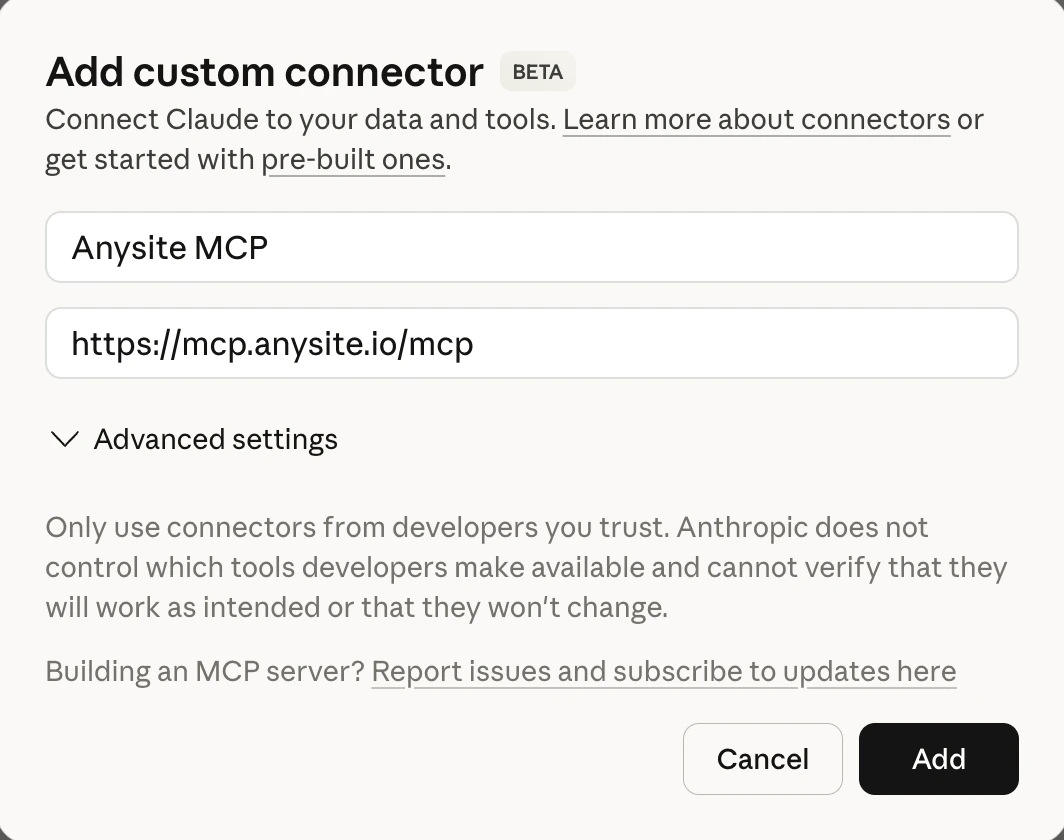
- 点击 添加自定义连接器 按钮
-
填写连接器详细信息:
- 连接器名称:输入”Anysite MCP”(或您喜欢的任何名称)
- OAuth URL:粘贴
https://mcp.anysite.io/mcp
- 如有需要,展开 高级设置(通常默认设置即可)
-
您将看到警告:”⚠ 确认您信任此连接器”
- 这对于自定义连接器是正常的
- 阅读:“此连接器未经 Anthropic 验证。您对使用 Claude 采取的所有操作负责。”
- 点击 添加 按钮保存连接器
步骤 3:连接连接器
添加连接器后,您需要建立连接:
- 在连接器设置中,找到您新添加的”Anysite MCP”连接器
- 点击 连接 按钮(带箭头图标)
- 这将打开您的默认网络浏览器进行 OAuth 身份验证
步骤 4:授权应用程序
完成 OAuth 授权流程: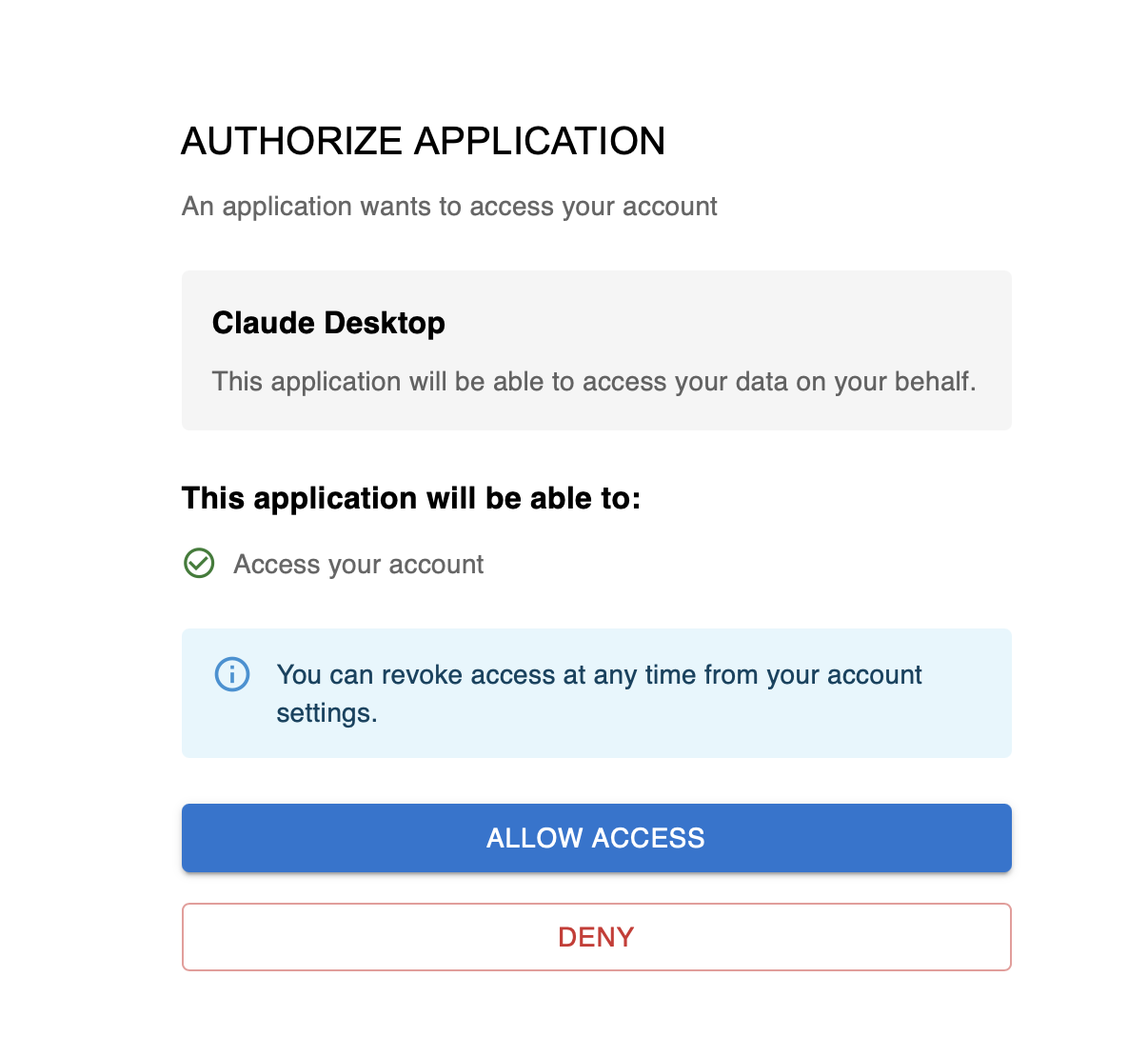
- 您将看到 “授权应用程序” 屏幕
-
查看信息:
- 应用程序:Claude Desktop
- 访问权限:“此应用程序将能够代表您访问您的数据”
- 权限:“访问您的账户”
- 注意:“您可以随时从账户设置中撤销访问权限”
- 点击 允许访问 按钮授予权限
- 或者如果您改变主意,点击 拒绝
授权后,您将被重定向回 Claude Desktop,连接器将显示为”已连接”。
步骤 5:管理工具权限
配置 Claude 可以使用哪些工具以及如何使用: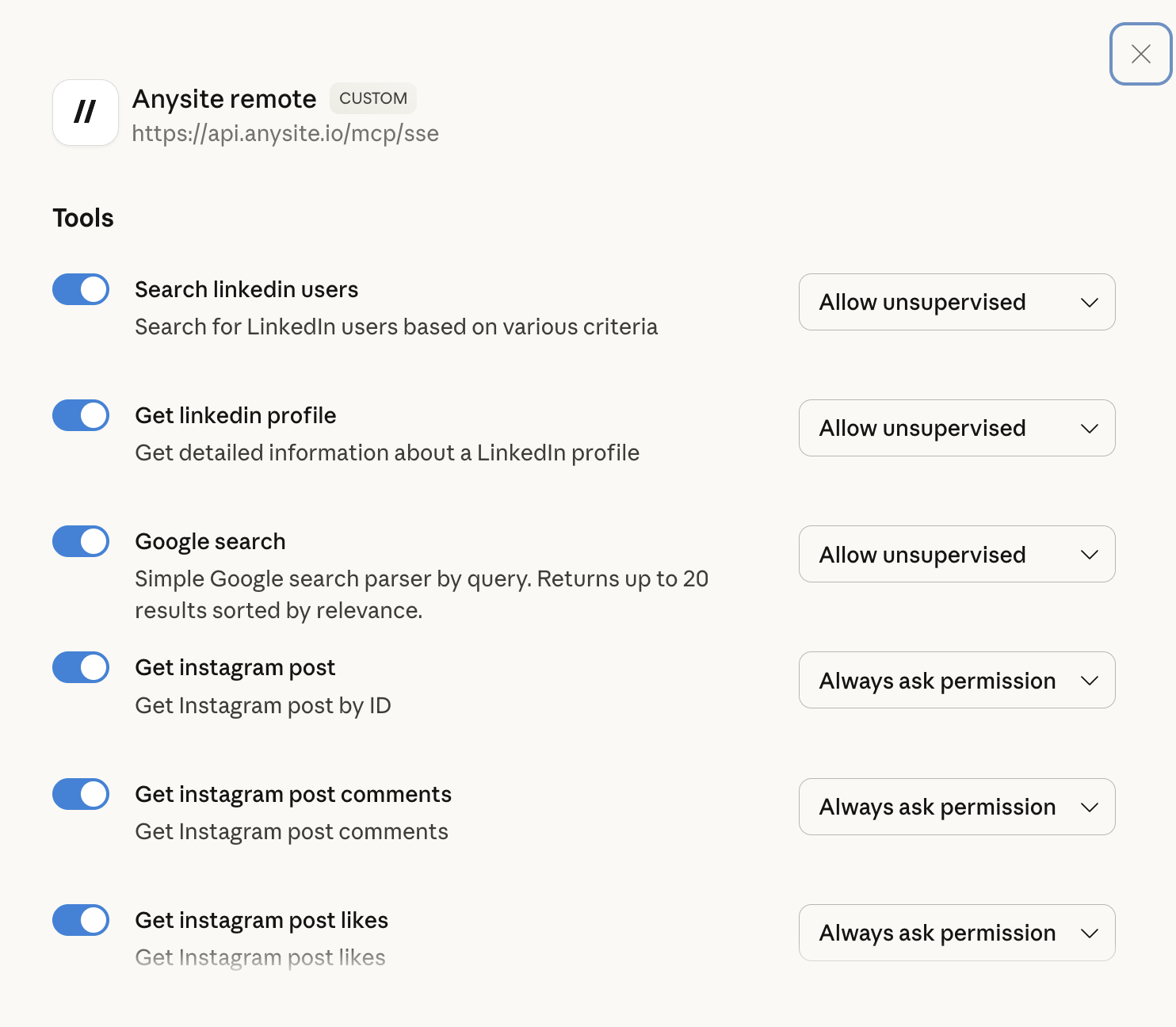
- 在连接器设置中,您将看到已连接的”Anysite remote”连接器
- 点击它以查看可用的 工具
- 每个工具都可以开启/关闭,并有权限设置:
- 搜索 LinkedIn 用户 - 根据各种条件搜索 LinkedIn 用户
- 获取 LinkedIn 资料 - 获取 LinkedIn 资料的详细信息
- 网络搜索 - 按查询进行网络搜索解析
- 获取 Instagram 帖子 - 按 ID 获取 Instagram 帖子
- 获取 Instagram 帖子评论 - 获取 Instagram 帖子评论
- 获取 Instagram 帖子点赞 - 获取 Instagram 帖子点赞
- 还有更多…
- 允许无监督 - Claude 可以使用工具而无需每次询问
- 始终请求许可 - 每次使用工具前都会提示您
- 已禁用 - 工具不可用
验证
测试您的 MCP 集成:- 在 Claude Desktop 中开始新对话
- 询问:“你有权访问哪些 MCP 工具?”
- Claude 应该列出所有已启用的 Anysite 工具
- 尝试一个简单的请求:“获取关于此 LinkedIn 资料的信息:https://linkedin.com/in/username”
如果一切正常,Claude 将:
- 直接使用工具(如果”允许无监督”)
- 请求您使用工具的许可(如果”始终请求许可”)
管理您的连接
断开连接器
要断开 Anysite MCP 连接器:- 转到设置 → 连接器
- 找到”Anysite MCP”连接器
- 点击 断开连接
撤销访问权限
要从 Anysite 端完全撤销访问权限:- 访问 anysite.io
- 转到账户设置
- 导航到已连接的应用程序
- 找到”Claude Desktop”并撤销访问权限
重新连接
如果需要重新连接:- 再次点击 Claude Desktop 中的 连接 按钮
- 如果访问权限已被撤销,您可能需要通过 OAuth 重新授权
故障排除
连接器无法连接或显示错误
连接器无法连接或显示错误
解决方案:
- 确保您的 Anysite 账户处于活跃状态并具有有效订阅
- 检查您的互联网连接
- 尝试断开并重新连接连接器
- 清除 Claude Desktop 缓存并重启应用程序
- 验证 OAuth URL 是否正确:
https://mcp.anysite.io/mcp
OAuth 授权失败或超时
OAuth 授权失败或超时
解决方案:
- 确保您已在浏览器中登录到 Anysite 账户
- 检查弹出窗口拦截器是否阻止了 OAuth 窗口
- 尝试使用其他浏览器作为默认浏览器
- 清除 anysite.io 的浏览器 cookie 并重试
- 检查您的防火墙是否阻止 api.anysite.io
连接后工具未出现
连接后工具未出现
解决方案:
- 完全重启 Claude Desktop
- 断开并重新连接连接器
- 检查您的 Anysite 订阅是否包含您需要的工具
- 验证工具开关已启用(已开启)
- 尝试明确询问 Claude:“显示所有可用的 MCP 工具”
工具显示但不工作/返回错误
工具显示但不工作/返回错误
解决方案:
- 在 Anysite 仪表板中检查 API 速率限制
- 验证您的订阅是否处于活跃状态且未过期
- 确保您提供的输入有效(例如,正确的 LinkedIn URL)
- 检查特定工具的权限是否设置为”已禁用”
- 查看错误消息以获取具体指导
权限提示过于频繁
权限提示过于频繁
解决方案:
- 将权限级别从”始终请求许可”更改为”允许无监督”以信任的工具
- 注意:“允许无监督”意味着 Claude 可以在每次使用工具时无需询问
- 如有需要,您随时可以更改权限
连接器显示为'自定义'而非已验证
连接器显示为'自定义'而非已验证
解决方案:
- 这是预期行为 - Anysite MCP 是自定义连接器
- “自定义”标签表示它不是 Claude Desktop 内置的
- 这是完全正常的,不影响功能
- 仅从您信任的来源添加自定义连接器
安全与隐私
OAuth 安全性
OAuth 2.0 确保您的 API 密钥永远不会接触您的本地机器。身份验证令牌得到安全管理。
可撤销访问
您可以随时从账户设置中撤销 Claude Desktop 对 Anysite 的访问权限。
审计跟踪
所有 API 请求都记录在您的 Anysite 仪表板中,以实现透明度和监控。
权限控制
精细控制 Claude 可以使用哪些工具以及是否需要批准。
最佳实践
- 从限制性开始:在了解工具行为之前,所有工具都以”始终请求许可”开始
- 定期审查:定期审查哪些工具已启用及其权限级别
- 监控使用情况:定期检查 Anysite 仪表板以了解 API 使用情况和配额
- 保护账户:在 Anysite 账户上使用强密码并启用双因素认证
- 先测试:在对敏感或生产数据使用工具之前,先用示例数据测试工具
- 定期更新:保持 Claude Desktop 更新以获取最新的连接器功能
- 记录工作流程:记录哪些工具最适合您的特定用例
比较:OAuth vs 本地服务器
后续步骤
需要帮助?
获取支持
联系我们的支持团队获取 Claude Desktop MCP 集成帮助